2021年7月24日土曜日

ラズパイにMisskey鯖を構築する《まとめ》

 前回まで15回に分けて記事にしてきたラズパイでのMisskey鯖構築方法を簡潔にまとめます。

・買ったもの

Raspberry Pie 4 model B 4GB RAM バージョン RS (OKdo)版

LANケーブル

マイクロHDMI → HDMI変換ケーブル

有線マウス

ヒートシンクケース

OS入りmicro SDHCカード 32GB

クレーシャル240GB

ORICO 2588C3-G2 VL716 USB3.1 Gen2 USB-C プラケース TYPE-C/C, TYPE-C/A

・自宅に既にあるもの

有線キーボード

HDMI対応モニタ

Windows PC

2021年7月20日火曜日

おひとり様Misskey鯖をラズパイ4で構築する《15》

前回から引き続き、Misskey鯖を公開する方法を探していきます。
この記事を読むとCloudflareで使用できるポート番号は限られているようです。

でも、それなら最初からVPSにMisskeyを構築した方が楽でセキュアだと思いますね・・・。

ここまでかなり調査をしてきたのですが、v6プラスを使用した状況でのラズパイを使ったMisskey鯖公開というのはかなりハードルが高いと感じました。

ラズパイにMisskey鯖を構築するという目標は達成したので、今回の記事で一旦打ち切りにしたいと思います。
今後、簡単に公開出来る手順が見つかったら再開することもあるかもしれません。

のちほど、ラズパイにMisskey鯖を構築する手順を簡潔にまとめてUPしたいと思います。

ここまで助言をしてくださった皆様、ありがとうございました。
私一人の力ではここまで来ることは出来ませんでした。

今回使用したラズパイはファイルサーバにしようと思っています。
ファイルサーバ構築日記も後日書きたいと思います。

2021年7月15日木曜日

おひとり様Misskey鯖をラズパイ4で構築する《14》

 さて前回の続きをやっていきます。

参考サイトはここここここ

前回、作業を一旦ストップした後にMisskeyで情報を頂いたので、それをやってみようと思います。

libvips-devをインストールする必要があるかも、とのことなのでやってみます。

sudo apt install libvips-dev

これでインストールしてみましたが、既に最新バージョンになっているとのこと。

でも、githubでlibvipsについて調査したところ、上記は最新バージョンではないことが判明しました。

この記事を参考に最新バージョンをインストールしてみます。

上記のコマンドを上から叩いていきます。
最新バージョンは2021年7月15日現在で8.11.2なので・・・
wget https://github.com/libvips/libvips/releases/download/v8.11.2/vips-8.11.2.tar.gz

これでいけるかな。

tar zxf vips-8.11.2.tar.gz
cd vips-8.11.2
./configure
make -j4
sudo make install

その後、
cd misskey
git checkout master
yarn install

ここで今までだとエラーメッセージが出ていた気がするのですが、何事もなく完了。
NODE_ENV=production npm run build
これでビルドやり直し。


これがまた表示されたのでOKと。

yarn run init
これでデータベースを初期化。

Misskey起動。さてどうなるか。
NODE_ENV=production yarn start

これはいけたっぽいですね・・・。
起動したMisskeyが表示したアドレスを開いてみたけど、
Cloudflareのエラーが出ているので、ルータの設定を見てみます。
ファームウェアをチェックしたら最新版があったので更新しました。
ルータで80と443のポート開放をしてみたのですが、今のところ変化なしです。

v6プラス接続だとポート開放が上手くいかないという記事があったので、調査してみます。
この記事を参考に進めてみます。
v6プラスでポート変換するには利用可能ポートを割り当てないといけないみたいですね。

変換後のポートにアクセス出来るかこちらでチェック。

上手く行かないので一旦ここでこの記事は終了にします。
次回はポート変換からやります。


2021年7月12日月曜日

おひとり様Misskey鯖をラズパイ4で構築する《13》

 さて今回はいよいよMisskeyのビルドをやっていきます。

参考記事はいつもの通りこちら。

Misskeyがあるディレクトリに移動します。

cd misskey

ビルドを開始します。

NODE_ENV=production npm run build


その結果・・・


こんなにエラーが出てしまいました。


このように表示され、プロンプトが表示されたのでOKなのかNGなのかよく分かりませんね。

Misskeyでこの件について質問したところ、Found 470 errorsというのは、「ビルド出来た」という意味だそうです。


とりあえずホッとしました。

次にデータベースの初期化をします。

npm run init


次にMisskeyを起動します。

NODE_ENV=production npm start

すると・・・


このようなエラーメッセージが表示されて動かなくなりました。
以前にもあったsharpという文言。
この問題を解決しないといけないようです。

sharpのインストールの前に

sudo apt-get install libvips

上記をインストールするという解決策も発見しましたが、既にインストールされていました。

悩んだ結果、以前yarn installがコケていたのが気になって、今の状態でnpx yarn installをやったらスンナリ成功したので、改めてビルドしてみます。

ビルドしたら「found 473 errors」が出て、その後Misskeyを起動も失敗。

色々と検索していたら参考になりそうな記事を発見したので、これを順にやってみます。

公式ドキュメントを読む中でまた参考になりそうな記事を発見したのでこちらも参考に進めてみます。

sudo npm install -g yarn

上記コマンドでyarnをインストールし成功しました。

yarn install --pure-lockfile

上記コマンドでパッケージをインストールしたところ

またこのエラーが出てしまいました。

・・・。

今日は疲れたのでこの辺で一旦区切ります。
次回リトライします。

おひとり様Misskey鯖をラズパイ4で構築する《12》

 さて今回はMisskeyの設定ファイルの作成からやっていきます。

参考記事はいつもの通りこちら。

まず、設定ファイル.config/default.ymlを作成します。

nano .config/default.yml

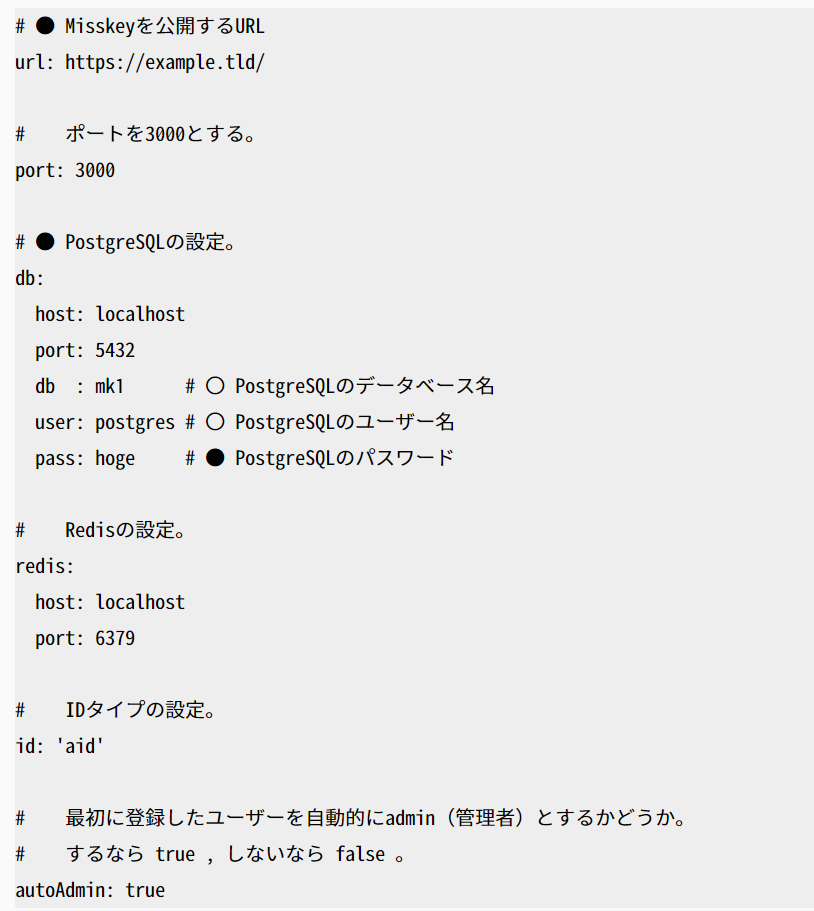
上記の内容をdefault.ymlに書き込んで、保存して終了。

次にnginxの設定をします。

ルート権限で行います。

Misskey付属の設定ファイルdocs/examples/misskey.nginxを
/etc/nginx/sites-available/misskey.confとして保存し、nanoで開きます。


ルート権限で行うのでcpの前にsudoを付けて実行すると・・・
ファイルやディレクトリがないと言われてしまうので調査。

例では
cp /home/misskey/misskey/docs/examples/misskey.nginx
となっているがhome直下の/misskeyは自分のユーザ名に書き換えないといけなかった。

なので、
cp /home/****/misskey/docs/examples/misskey.nginx /etc/nginx/conf.d/misskey.conf

セキュリティ対策のため*で潰しているが、ここに自分のユーザ名を入れる。

これでコピーは出来た。

nanoで開いて書き換える。

※注意
nano /etc/nginx/conf.d/misskey.confの前にsudoを付けないと書き込み権限が付与されない。

書き換えたら保存して終了。

設定が機能するか確認。

nginx -t

ここもsudoを付けないとパーミッションエラーとなる。


このように表示されたので多分OK。

nginxデーモンを再起動します。

systemctl restart nginx

パスワードを求められるのでRaspberry Piのユーザのパスワードを入力。

ステータスを確認します。

systemctl status nginx

こうなればOK。

今回の記事はここまで。
次回はMisskeyのビルドを行います。

2021年7月8日木曜日

おひとり様Misskey鯖をラズパイ4で構築する《11》

 今回からいよいよMisskeyのインストール作業をやっていきます。

Gitでファイル類を展開します。

二段目はユーザ名で生成されたディレクトリではなく、misskeyというディレクトリを選択する。(一段目でmisskeyディレクトリが生成されたっぽい)
※sudoをつけないこと!!


三段目を入力すると上記のような表示が出るので、master状態になってるということだろう。
「masterに切り替え」というコマンドなので、上記の表示は正しい状態のはず。

次にnpmパッケージをインストールする。

上記を入力すると・・・

yarnのインストールが必要みたいなことを聞かれるので、yでエンター。
しばらくすると・・・
沢山のwarningと・・・


errorが出てきて、コマンド失敗となる。

その下にこんな記事が表示される。

このアップデートをすればいいのかな・・・?

Misskeyで質問してみたらしゅいろ(@syuilo)さんから返信。
npm run rebuildを試してみたところ・・・

エラーになってしまいました。

再度、しゅいろさんから助言を頂いて、npm rebuildを試してみたところ・・・

またエラーになりました。

yarnのインストールに失敗しているようなので、
cd でエンター
pwdで
/home/pipi
上記のディレクトリに移動してから、
sudo rm -rf /home/pipi/misskey

これでmisskeyフォルダを丸ごと削除しました。

これが終わったら
<エラー>npx yarn install

・・・ダメでした。

<エラー>npx yarn add sharp

ダメでした。


★ npm install sharp

エラーが出ませんでした。

★ npm install

この記事も参考にしました。

エラーが出なかったのでOKなのでしょうか。
知人のエンジニアによると、これでビルドの体制は”たぶん”整ったとのことなので、今回はここまでとします。

2021年6月30日水曜日

おひとり様Misskey鯖をラズパイ4で構築する《10》

 今回はCloudFlareの設定から始めていきます。

「サイトを入力してください」のところで取得したドメインを入力して、次の画面で左上に表示された自分のドメインをクリックし、料金プランを選択(今回は無料プラン)する。

DNSレコードについて調査した結果、IPv6の場合はタイプをAAAAに設定し、名前はドメインの上に来るモノ(今回のケースではMisskey鯖の名前になるもの)、アドレスには自分のグローバルIPアドレスを入力すれば良さそうです。

この記事によると、AAAAレコードを作っておけば自動的にIPv4にも変換してくれるみたいですね。


Cloudflareからメールが来てアクティブになったとのこと。
最大48時間掛かる更新がもう終わったと解釈していいのかな?

とりあえず他の設定を進めることにする。

ラズパイにCertbot(Let's Encrypt)の設定。
certbotとCloudFlareプラグインをインストールします。

CloudFlareの情報を記載した設定ファイル/etc/cloudflare/cloudflare.iniを作成します。

dns_cloudflare_emailにはCloudflareに登録しているメールアドレスを入力します。
dns_cloudflare_api_keyには・・・

1.Cloudflareのサイトにログイン
2.ダッシュボードの概要欄の右下にある「APIトークンを取得」をクリック。
3.APIトークンタブの中にあるGlobal API Keyを表示する。
4.Cloudflareのパスワードを入力し、reCAPTCHAを解除し表示する。

これで表示されたAPI Keyをコピペします。

cloudflare.iniを保存して終了します。
パーミッションを600に設定します。


上記のコマンドを入力します。example.tldは自分のドメインに変更します。

メールアドレスの入力を求められたので入力。
コマンドを入力して1,2分待つと上記のようなメッセージが表示されるので「A」を入力してエンター。
その後、上記のようなメッセージが表示されたので「Y」を入力したけど、落ち着いて翻訳してみたら「キャンペーンなどのメールを送っても良いか?」という内容だったので「N」でも良かったかも。

そのあと、IMPOTANT NOTESというメッセージが表示され、「Congratulations!」とあれば成功です。
.pemのファイルが生成されるので、後で使うようなのでパスを保存しておくこと。

cronの設定はインストールと同時に設定されているので不要とのことです。

今回はここまで。
次回からいよいよMisskeyのインストールに入ります。

2021年6月26日土曜日

おひとり様Misskey鯖をラズパイ4で構築する《9》

 前回の記事ではGitをインストールしたところまで書きました。

次はファイアウォールの設定。

ufwというファイアウォールをインストールします。

インストール後にファイアウォールの設定。

sudo ufw statusで設定の確認。


ポート番号制限したらVNC繋がらなくならないのかな、と思ってrebootしたら案の定繋がらなくなりました・・・。

SSHは参考記事の通り制限付きで開放していたので繋がりました。

VNCのポート番号を開放するか、もしくは変更するか。

VNCサーバ側(ラズパイ側)ではVNCのポート番号は変更できたのですが、VNC Viewer側でポート番号が変更出来ないっぽいので、VNCのポートをlimitで開放することにします。

ufwのポートを設定し直してreboot

VNCが繋がることを確認。

ファイアウォールの設定はここまで。

次の記事はCloudFlareの設定から始めます。

おひとり様Misskey鯖をラズパイ4で構築する《8》

 今回の記事からいよいよMisskey鯖構築を始めていきます。

こちらの記事を参考に進めて行きます。

環境と条件という所で「独自のドメイン購入」とあるので、Google Domainsで良さげなドメインを取得しました。

セキュリティ的にも怖いのでまだドメイン名は公開しないでおきます。

手始めにNode.jsをインストールします。

上記の記事にあるようにコマンドを叩くと「権限が無い」と怒られてしまうので、各コマンドの先頭にsudoを付けたら上手くいきました。

Node.jsがインストール出来ました。

次にPostgreSQLをインストールします。

インストールが完了しActiveであることを確認。

psqlを起動し、ユーザ名とパスワード、データベース名を設定。
psqlを抜ける。

次にRedisをインストールします。

デーモンの状態もOK。

次にnginxをインストールします。

デーモンの状態もOK。
ラズパイのブラウザを開いて、http://localhostと入力する。

この画面になったのでOK。

次にGitとbuild-essentialをインストールします。
インストール完了しました。

この先は次の記事で。

2021年6月12日土曜日

おひとり様Misskey鯖をラズパイ4で構築する《7》

 前回はpiユーザを削除し、新たなユーザに環境を構築し、公開鍵認証の設定までを終えました。

次なる目標はSSDブートかな。

まずブートローダーのバージョンを確認します。

vcgencmd bootloader_version

Apr 29 2021 17:11:25となっていたので、多分updateは不要でしょう。

この記事を読んだところ、2020年8月20日版でUSBからのブートが可能になっているようです。

私がラズパイを購入した「ソリノベ研究所」によると、ブートローダーをupdateして文鎮化したケースがあるとのことなので、ブートローダーは出来るだけ触らない方が良さそうです。

それではSSDを繋いでみます。

SSDやケース、USBハブの選び方については《1》に書いたので、そっちをまず読んでください。

SSDをそのままラズパイ4に繋ぐと電力不足に陥る可能性が高いので、給電可能なUSBハブを取り付けます。

SSDを入れるケースを開封したらスポンジが入っていました。

何に使うのかなと思い検索した結果、スポンジを蓋に貼り付けるとケースの中でSSDがガタつかなくなるようです。

ただ私が選んだケースは2.5インチ用でSSDは2.5インチなので、スポンジを貼らなくてもカタつきは無かったので貼らなくても良いかもしれません。

さて、SSDをラズパイに接続したので、USBブートにする前にMicroSDの内容を丸ごとSSDにコピーします。

ドライブを丸ごとコピーする為のソフトがRaspberry Pi OSにはプリインストールされています。「SD Card Copier」です。

VNCでラズパイのデスクトップを開いて、メニュー → アクセサリ → SD Card Copier。


上がMicroSDで下がSSDです。

新しいSSDなのでNew Partition UUIDsにチェックを入れます。

コピー開始です。しばらく掛かります。

コピーが完了したら、起動をUSBブートに変更します。

raspi-configコマンド実行。

6 Advances Options → A6 Boot Orderへ。


この画面に遷移したら、USB Bootを選択。
その後、一旦再起動させます(この時点ではまだMicroSDを抜かない)。これでconfigが適用されます。
再起動後、シャットダウンさせます。
シャットダウン完了後にMicroSDカードをラズパイから抜きます。
MicroSDカードを抜いてから、再びラズパイを立ち上げます。

MicroSDが差さっていない状態でRaspberry Pi OSが立ち上がればSSDブート成功です。

これで鯖構築の作業に移ることが出来ます。

2021年6月7日月曜日

おひとり様Misskey鯖をラズパイ4で構築する《6》

 起動時ユーザを新ユーザに変更するところから再開。

この記事を参考に進めていきます。

秘密鍵と公開鍵を作成します。

「公開鍵認証での接続を確認」までは記事の通り出来ました。

rootでのログインも不可にしました。

ここまでの作業はWinSCPでは上手く行かなかったのでWindows10にプリインストールされているOpenSSHで行っていました。

この記事を参考にOpenSSHを使いました。

公開鍵認証は出来ましたが毎回

ssh [RaspberryPiのユーザ名]@[RaspberryPiのIP] -i [秘密鍵のパス] -p [ポート番号]

という長いコマンドを入力するのは手間なのでconfigファイルを作ります。

これで

ssh [RaspberryPiのユーザ名]

と入力して公開鍵認証のパスワードを入力すればログイン出来ます。

以上で公開鍵認証の設定とroot封印を終了します。

次回はいよいよ鯖構築に入れる・・・かな?

おひとり様Misskey鯖をラズパイ4で構築する《5》

 前回、piユーザのユーザ名を変更しようと奮闘しましたが、上手く行かなかったのでこの記事を参考にpiユーザを削除する方向で進めてみます。

新ユーザを作成してpiユーザから新ユーザにフォルダコピーまで進めました。

しかし、GUI入りのOSで削除しようとすると、起動時に自動でpiユーザにログインしてしまっているので、

ps aux | grep 570

このコマンドでプロセスを確認します。

すると、piユーザのプロセスが起動しているのですが、これが上手くkill出来ませんでした。

一度、rootに切り替えてプロセスを確認するとpiユーザのプロセスが消えました。

それからrebootして、新ユーザ名でログインしてプロセスを確認すると新ユーザのプロセスのみになっていたので改めて・・・

[新ユーザー名]@raspberrypi:~ $ sudo userdel -r pi

userdel: グループ pi には他のメンバーがいるので削除しませんでした

userdel: pi のメールスプール (/var/mail/pi) がありません


でも・・・

$ id -a pi 

id: `pi': no such user

ちゃんと消えてました。

以前の作業で作成した仮ユーザも同じ要領で消しておきました。


一旦、ラズパイの方をSSHではなく、直接見てstartxすると、見事GUIでも起動できました。

piユーザで行った設定の一部が消えているのでやり直します(文字の大きさとか)。


まだ作業は続きますが、とりあえずpiユーザを消せたのでこの記事はここまでとします。

次回は起動時認証ユーザの変更からやっていきます。

2021年6月6日日曜日

おひとり様Misskey鯖をラズパイ4で構築する《4》

 SDカードに上手くOSイメージが書き込めないという状況でしたが、とりあえずラズパイを立ち上げてみることにしました。


ラズパイをヒートシンクケースに入れました。

サーバとして使用するので夜間でもファンの音が気にならないようにするため、ヒートシンクケースを選びました。

初回なので、キーボードやマウスも繋いで起動してみました。

上手くいったようです。

やはりベリファイのみの失敗で書き込み自体は成功しているようですね。


キーボードやマウス、モニタを毎回切り替えていると面倒なのでVNCの設定をします。

この記事を参考に設定していきます。

クライアントはVNC Viewerを使います。


SSHの設定が完了したところで、デフォルトのpiユーザを使い続けることがセキュリティ的に危険だということが判明しました。

piユーザは削除派と変更派が対立しているようです。
私は消してしまうのは怖いと思うので、ユーザ名を変更することにしました。

この記事を参考に作業をしてみます。
piユーザにログインした状態でユーザ名を変更することは出来ないので仮ユーザを作ります。
vimエディタを使ってみたのですが、どうも勝手が分からないのでnanoというエディタを使ってみることにしました。

nanoの使い方はこの記事を参考にしています。
nanoはRaspberry Pi OSにプリインストールされていました。

仮ユーザを作って進めて行き、自動ログイン設定を変更しようとしたのですが、

/etc/systemd/system/getty@tty1.service.d/autologin.conf

このファイルが書き込み禁止になっていて作業が進められなくなりました。

書き込み権限を付与すればいいらしいので、

sudo chmod o+rw /etc/systemd/system/getty@tty1.service.d/autologin.conf

これで書き込み権限を付与し、改めて自動ログイン設定を変更したら成功しました。

rebootすると自動ログインはされないようになっていましたが、仮ユーザでのログインが出来ませんでした。
色々と調べた結果、GUIが使用できないだけで、CUIは使用できるのではという仮説が立ったのでSSHで仮ユーザにログインしてみたところ入れました。

仮ユーザでpiユーザのユーザ名を変更しようとしたら、

「端末 (tty) が存在せず、パスワードを尋ねる (askpass) プログラムが指定されていません」

というエラーメッセージが出てしまいました。

rootでログインして設定するのが早いようなのですが、ラズパイのrootにパスワードを付与すると、外部からrootにログインされてしまう可能性があり危険です。そこで・・・

この記事を参考に仮ユーザをpiユーザと同じグループに入れてみることにしました。

まずpiユーザにSSHで入り、piユーザがどのグループに所属しているのかを調べます。

groups pi

このコマンドで分かります。

pi : pi adm dialout cdrom sudo audio video plugdev games users input netdev spi i2c gpio lpadmin

以上のグループに所属していることが判明したので、仮ユーザも上記のグループに所属させます。

usermodコマンドはカンマ区切りでしか入力出来ないので、

pi,adm,dialout,cdrom,sudo,audio,video,plugdev,games,users,input,netdev,spi,i2c,gpio,lpadmin

上記のように書き換えて入力します。

グループに所属させたのですが、sudoコマンドが使えません・・・

色々調べましたが分かりませんでした。

新規ユーザーを作って、piユーザを無効化するという記事を見つけたのでこれを試してみようと思います。


おひとり様Misskey鯖をラズパイ4で構築する《3》

新しいSDカードリーダが届いたので作業再開。
しかし、MicroSDを直接カードリーダに差しても認識されず、SDカードアダプタに入れてカードリーダに差したところドライブとして認識されました。

しかし、このMicroSDにはRaspberry Pi OS(32bit)が書き込まれているので、フォーマットしなさい!との警告メッセージが出てしまいます。

そこで登場するのがRaspberry Pi Imagerです。
これを使ってMicroSDをとりあえずフォーマットしました。
次にDLした64bit版OSを書き込みたいので、提案されているOSではなく、use customを選択します。
DL済の64bitOSが入っているzipファイルを指定して書き込みます。
何故かベリファイで失敗しました・・・。

こちらの症状と似ています。
上記の記事ではbalena Etcherというソフトが紹介されています。
色々と参考にしているこちらの記事ではApplePiBakerというソフトが紹介されていて、使いやすそうに見えたのですが、ソフト名称からも分かる通りMacOS版のみです。

balena Etcherを試してみましょう。


インストールするとこの画面になります。

また、改めてOSダウンロードサーバを見ていたら2021/5/28に最新バージョンがリリースされていたので、こちらもダウンロードしておきました。

balena EtcherにはSDカードのフォーマット機能が無いようなので、Raspberry pi Imagerでフォーマットしておきました。

しかし・・・


こちらでも失敗。
原因が分かりません・・・。

こちらの記事を参照すると、windowsのセキュリティが強化されたため書き込みが上手くいかなくなっているようです。
上記の記事にもあるように、あくまで失敗しているのはベリファイなので、書き込み自体は成功しているかもしれません。
現状でラズパイ4を起動してみることにします。

2021年5月27日木曜日

おひとり様Misskey鯖をラズパイ4で構築する《2》

 さて、とりあえずSSD周り以外は手元にあるので、まずはSDカードにラズパイOSの64bit版を書き込みます。

Index of /raspios_arm64/images/

上記から最新のOSをダウンロードします。

執筆時点での最新版は

raspios_arm64-2021-04-09

なので、これを一旦PCに落とします。

また、公式サイトでRaspberry Pie ImagerをダウンロードしてPCにインストールしておきます。

Raspberry Pie ImagerはダウンロードしたOSイメージをSDカードに書き込んでくれるツールです。

さて、OSイメージはダウンロード出来たので書き込んでみようかと思ったら、SDカードリーダが壊れているのか、Windows10に対応していないのかSDカードが認識されませんでした・・・。

2010年のカードリーダでは端子が腐食されてる可能性もあるし、SDカード内のデータが破損しても嫌なので買い替えることにしました。

まさかこんな所で躓くとは・・・

おひとり様Misskey鯖をラズパイ4で構築する《1》

 こんな記事があったのでRaspberry Pi 4を購入し、Misskey鯖構築にチャレンジしてみることにした。

Raspberry Pi版Misskeyインストール方法詳説

・買ったもの
Raspberry Pie 4 model B 4GB RAM バージョン RS (OKdo)版
LANケーブル
マイクロHDMI → HDMI変換ケーブル
有線マウス
ヒートシンクケース
OS入りmicro SDHCカード 32GB

・自宅に既にあるもの
有線キーボード
HDMI対応モニタ
Windows PC

______________

基本的にラズパイ4のストレージはSDカードなのですが、サーバとして運用していくには心許ないので、SSDブートにもチャレンジしてみることにしました。

しかし、外付けのSSDからのブートは執筆時点ではラズパイOSでは正式対応されていないので、自己責任で行う必要があります。
また、32bitOSでSSDブートを行うと失敗するケースがあるとのことなので、64bitOSを新たにインストールすることになりました。
64bitOSも執筆時点ではβ版なので自己責任で行います。

______________

SSDについてなのですが、何でも良いのかと思っていたら、ケースは慎重に選ぶ必要があるとの記事を見つけました。


ブリッジチップの種類によっては上手くいかないことがあるようです。
上記の記事ではASM1153Eを勧めています。


上記の記事によるとJMS567というチップは上手くいかないとのことです。
以下のチップが良いそうです。
USB3.1 Gen2 ASM1351、VL716 10Gbps対応
USB3.1 Gen1 ASM1153E  5Gbps+対応

そのチップを搭載されたケースの中で以下のケースを推奨されていました。

ORICO 2588C3-G2 VL716 USB3.1 Gen2 USB-C プラケース TYPE-C/C, TYPE-C/A
ORICO 2139C3 VL716 USB3.1 Gen2 USB-C 透明ケース TYPE-C/A
Inateck FE2011 ASM1153E USB3.1 Gen1 TYPE-microB 金属ケース
Inateck FE2013 ASM1153E USB3.1 Gen1 TYPE-microB プラケース

ORICO 2588C3-G2 VL716 USB3.1 Gen2 USB-C プラケース TYPE-C/C, TYPE-C/Aを購入予定です。
またSSDはSATAが推奨されているので、クルーシャルの240GBを購入予定です。

そして、忘れがちなのですが、ラズパイからのバスパワーでのSSD使用は不安定になる可能性が懸念されるので、ケースとラズパイの間にセルフパワーのUSBハブを噛ませ給電させることにしました。

エレコム USB3.0対応ACアダプタ付き4ポートUSBハブ(ブラック) U3H-A408SBK
これを購入予定です。

以上が事前調査で得た情報から購入することにした機器です。
次の記事からラズパイを64bitOSで動かすことにチャレンジします。

2021年5月22日土曜日

天使の結婚

 人が地の面に殖え始め、娘たちが生まれてきた時、神の子たちが人の娘の美しいのを見て妻とした。

そこでヤハウェは言われた「私の霊はいつまでも人の中に留まることは出来ない。人と言っても彼は肉であるから。その寿命は120歳に決めよう。」

神の子たちが人の娘と交わって子供を産ませていた頃、この地には巨人(ネフィリム)がいた。彼らは大昔の名立たる勇士であった。

(ヤハウェ資料ではこの項目をもってノアの洪水への序とし、人類の堕落が極度に達したことを示そうとした)

アダムの系図

神がアダムを創造された時、神に似せて彼を創られた。
その創造の日に神は彼を祝福してその名をアダムと呼ばれた。

(《祝福》神が自らの恵みを授けること。代表的なものは子が生まれる。神は人が自分自身を祝福することを禁じている。祝福の対は呪い。)

アダムの全生涯は930年に及んだ。

レメクは182歳の時、ノアを生みこう言った。
「この子は我々の仕事、ヤハウェに呪われた土地で働く我々の労苦を慰めるであろう」

ノアは500歳の時、セム、ハム、ヤペテを生んだ。

2021年5月9日日曜日

カインとセツの系図

 カインは妻を得た。

妻はエノクを産んだ。「彼」は町の建設者となり、その町をエノクと命名した。

(「彼」がカインを指すのか、エノクを指すのかは定かではない)

エノクにはイラデが生まれ、イラデはメフヤエルを産み、メフヤエルはメトシャエルを産み、メトシャエルはレメクを産んだ。

レメクは二人の妻を娶った。

その一人の名をアダ、もう一人をチラといった。

アダはヤバルとユバルを産んだ。

チラはトバルカインとナーマを産んだ。

レメクは二人の妻に言った。

「カインへの復讐の罪が7倍だとすれば、レメクへの復讐の罪は77倍だ」

(レメクの歌より)

アダムは再び妻を得た。

(アダムは随分と長生き?)

妻はセツを産んだ。

アダムはこう言った。

「カインがアベルを殺したので、神は私に他の子を下さった」

セツはエノスを産んだ。

この頃から人はヤハウェの名を呼び始めた。

(エノスの時代からヤハウェの宗教が始まった)

カインとアベル

 カインとアベルは人とエバの子。カインが長男でアベルが次男。

(カインは槍を意味し、アベルは息を意味する)

アベルは羊飼い。カインは農夫となった。

カインとアベルはヤハウェに供え物をしたが、カインの供え物は顧みられなかったのでカインは激怒した。

(何故ヤハウェはカインの供え物を受け入れなかったかは書かれていない)

カインはアベルを野に連れ出し殺害した。

ヤハウェはカインを追放したが、「誰かがカインを殺すようなことがあったら、その人は7倍の復讐を受けなければならない」と言った。

ヤハウェは誰かがカインを殺さないように印を付け追放した。

(額に付けられた十字の印という説がある)

カインはエデンの東のノドという地に住むようになった。

(ノドは「さまよう」という意味を持っている)

ラズパイにMisskey鯖を構築する《まとめ》

 前回まで15回に分けて記事にしてきたラズパイでのMisskey鯖構築方法を簡潔にまとめます。 ・買ったもの Raspberry Pie 4 model B 4GB RAM バージョン RS (OKdo)版 LANケーブル マイクロHDMI → HDMI変換ケーブル 有線マウス ...